WHATSAPP Y OUTLOOK
WhatsApp se ha convertido en el mejor, más rápido y barato medio de comunicación.
Muchas personas tienen e-mail pero no lo leen frecuentemente. Sin embargo casi todos leen sus WhatsApps a diario.
Además puedes saber si el mensaje/WhatsApp ha sido recibido y leído.
Bien usado puede ser el mejor medio de comunicación con la mayoría de los socios de la AMPA, y un muy buen aliado.
Por eso incorporarlo a la gestión de tu AMPA se ha convertido en una necesidad. Para ello solo hace falta seguir los siguientes pasos:
- Seleccionar en la base de datos que socios queremos incorporar (cuota pagada….).
- Exportar los datos usando una exportación ya guardada a un fichero “.txt”.
- Importar el fichero “.txt” creado a Outlook.
- Sincronizar Outlook con el teléfono móvil para añadirle los contactos seleccionados.
- Crear el grupo o lista de difusión de WhatsApp con los contactos deseados.
- Mantener el grupo o la lista de difusión de WhatsApp borrando socios de baja y añadiendo los socios nuevos.
EXPORTAR LOS SOCIOS DE LA BASE DE DATOS A GMAIL DIRECTAMENTE
Con la nueva versión (V29) de la base de datos pasar los datos de los socios que queramos a la cuenta de Gmail es muy sencillo, solo hay que seguir los siguientes pasos:
- SELECCIONAR los SOCIOS a exportar
- En la sección de "23.- GESTION WHATSAPP - GMAIL" - seleccionar "1.-SELECCIONAR SOCIOS". Y seleccionar los socios que de los que queremos exportar sus datos.
- EXPORTAR los datos de los socios seleccionados.
- En la sección de "23.- GESTION WHATSAPP - GMAIL" - seleccionar "2.-EXPORTAR SOCIOS PARA CONTACTOS". Genera un fichero con los socios seleccionados y sus datos para contacto. Incluida las categorías a las que pertenece. El fichero lo genera en la carpeta predeterminada de la aplicación (donde tenemos el logo).
- IMPORTAR los datos de los socios a los CONTACTOS de la cuenta de GMAIL.
- En la web en la cuenta de Gmail de la AMPA ir a contactos, e importar el fichero generado de contactos con los datos de nuestros socios. Y añadiremos todos nuestros socios con todas las categorías en las que están, como actividades, etc.
- ACTUALIZAR contactos del MOVIL.
- Ahora ya podemos actualizar el móvil de la AMPA con la cuenta Gmail y todos los datos de los nuevos contactos creados los tendremos visibles en el móvil para poder añadirlos a los grupos de difusión de WhatsApp.
EXPORTAR LOS CONTACTOS DE GMAIL A OUTLOOK
Si no tienes los contactos en una base de datos o en hoja de cálculo y los tienes solo en la cuenta de Gmail, aquí os dejo un enlace de como exportarlos a Outlook directamente: Cómo exportar los contactos de Gmail a Outlook
PASAR DATOS DE LA BASE DE DATOS A OUTLOOK
Desde la base de datos de OpenAmpa se puede fácilmente pasar los datos de los socios que seleccionemos a una carpeta de contactos de Outlook.
Para ello sigue los siguientes pasos:
- SELECCIONAR los socios: Ir a "1.-GESTION DE DATOS GENERALES".


- EXPORTAR los datos de los socios seleccionados a un fichero “.txt”: En la pestaña “Datos Externos” – “Exportaciones Guardadas”.
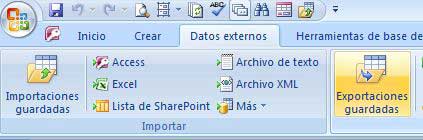
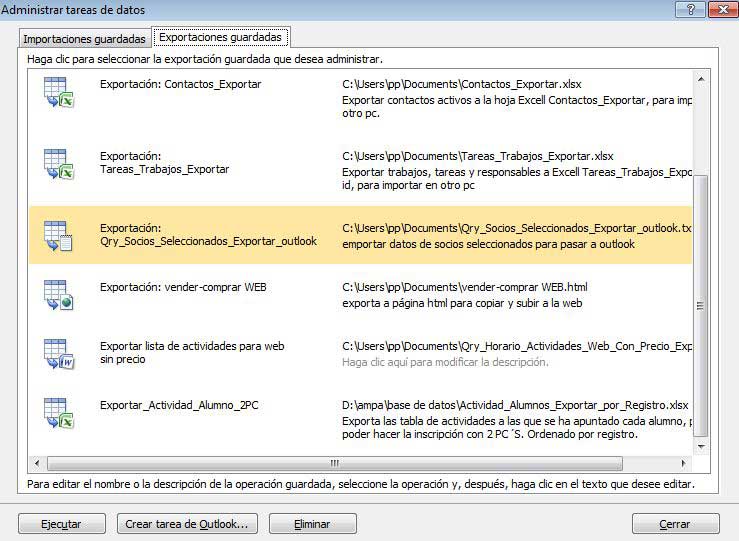
- IMPORTAR los datos a Outlook: Abrir Outlook y seguir los siguientes pasos:
- En la pestaña “Archivo” – “Importar y exportar”
Seleccionar “Importar de otro programa o archivo” – “Valores separados por tabulaciones (DOS)”
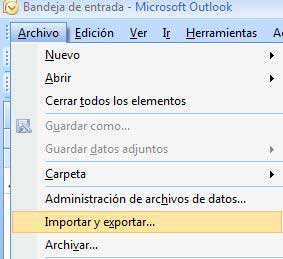 Seleccionar fichero origen con los datos
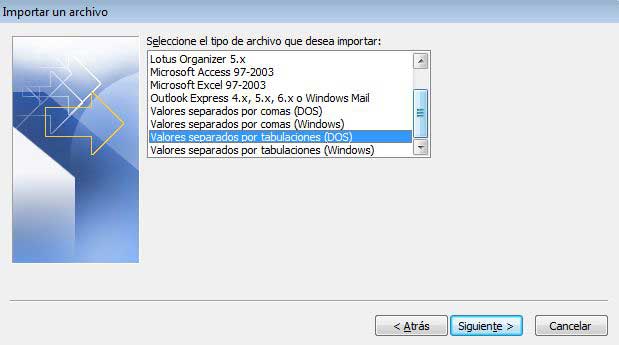 Seleccionar la carpeta de Contactos de Outlook destino
 Seleccionar botón “Asignar campos personalizados”.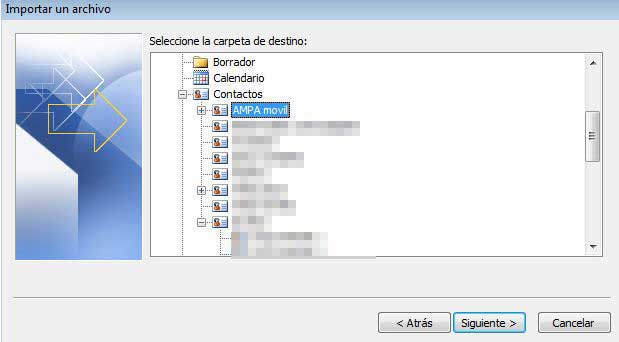
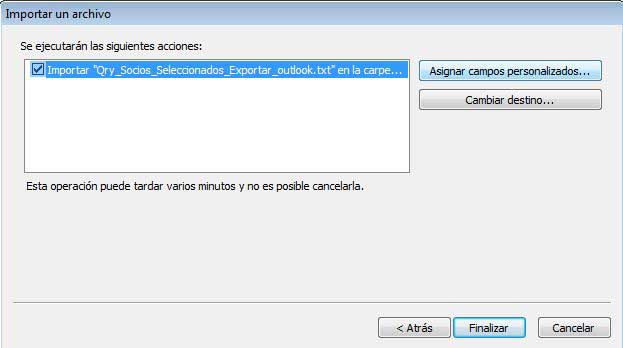
- Borrar asignación: Lo primero borrar la asignación de campos con el botón: “Borrar asignación”
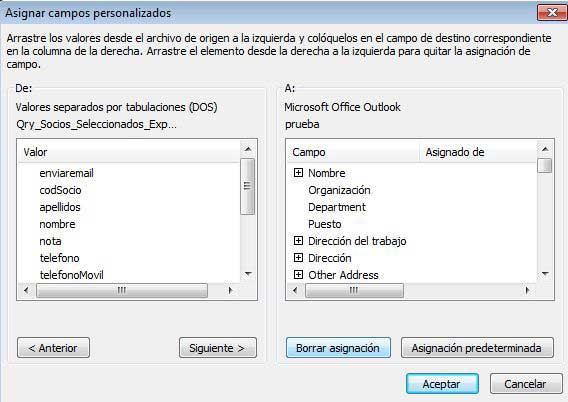
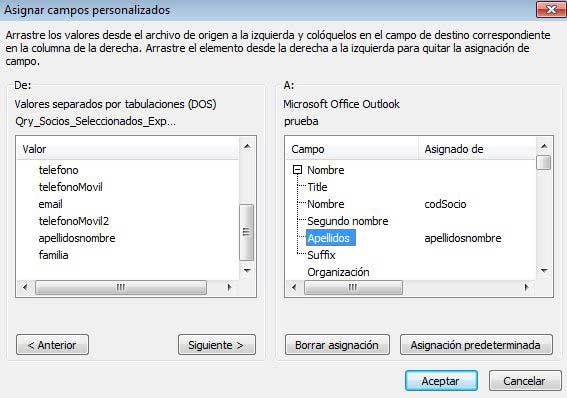
- Definimos la asignación de campos de la siguiente manera:
- Nombre – Nombre ------ codSocio
- Nombre – Apellidos ------ apellidosnombre
- Teléfono del trabajo ------ teléfonomóvil2
- Particular ------------------- teléfono
- Mobile Phone ------------- teléfonomóvil
- E-mail 1 - E-mail Address ------- email
- Notes---------------------- notas (Opcional)
- Para terminar: “Aceptar” – “Finalizar”
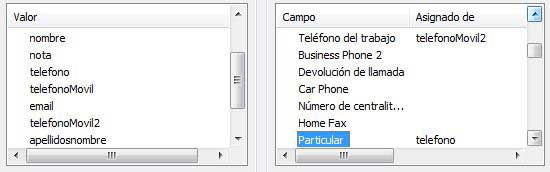
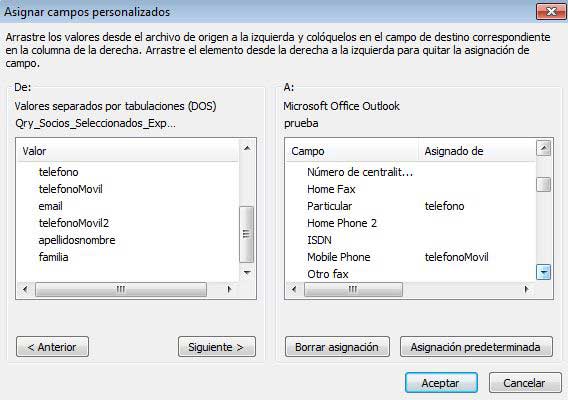

En este video podéis ver COMO EXPORTAR CONTACTOS A OUTLOOK de la base de datos de OpenAmpa.
PASAR DATOS DE OUTLOOK AL TELEFONO MOVIL
Ahora solo hay que sincronizar la carpeta de contactos de Outlook (donde hemos importado los datos) con el teléfono móvil.
Dependiendo de la marca o modelo de teléfono tendremos que usar una u otra aplicación.
En caso de usar un Nokia el programa es “Nokia PC Suite”. Aquí hay información de cómo hacerlo: Sincronizar con Nokia PC Suite.
En caso de usar un LG el programa es “LG PC Suite 5 o 4”, también lo puedes descargar de "LG PC Suite 5".
En caso de usar un Samsung el programa es “Kies” o “Kies3”. Aquí hay información de cómo usarlo: Tutorial Kies .
Ejemplo de cómo hacerlo con SAMSUNG paso a paso: WHATSAPP SAMSUNG
Ejemplo de cómo hacerlo con NOKIA paso a paso: WHATSAPP NOKIA
COMO CREAR UNA LISTA DE DIFUSION O UN GRUPO AMPA EN WHATSAPP
Crear una lista de difusión o un nuevo grupo con los contactos de los socios de la AMPA que ya están en el teléfono móvil es muy sencillo, pero es conveniente tener en cuenta:
- Hacerlo desde un nº de teléfono a ser posible de la AMPA, para que siempre esté disponible aunque pasen los años y cambien los miembros de la directiva, por eso es bueno comprar un teléfono y una tarjeta SIM para este uso. Un teléfono como el Samsung GALAXY J1 es más que suficientes.
- No hace falta contratar tarifa de datos, sino que se puede usar a través solo de Wifi en el colegio o en casa del administrador, con lo que es coste es prácticamente nulo. Por ejemplo la compañía Simyo tiene una tarifa sin cuotas, en la que solo se paga lo que gastas. Symio sin cuotas .
- Hay que actualizarlo cada curso, dando de baja los socios que ya no están en el colegio y dando de alta a los socios nuevos.
Para crear y saber usar una lista de difusión o un grupo os dejo los siguientes enlaces en los que está muy bien explicado: ¿Cómo se usa el Chat de grupo? y ¿Cómo se usa una lista de difusión?.
LISTA DE DIFUSION O CHAT DE GRUPO
Son muy diferentes y cada una tiene sus ventajas e inconvenientes.
Con la función de Listas de difusión puedes enviar mensajes a varios contactos a la vez (hasta 256), sin tener que seleccionar los contactos uno por uno. Pero para que les llegue tu mensaje han tener tu nº de teléfono en su lista de contactos. Así que solo lo reciben los que les interesen. Además no se hace público ningún dato (como el nº de teléfono) a los demás socios.
Un Chat de grupo te permite conversar con hasta 100 personas a la vez. Permite una comunicación más fluida pero también más difícil de controlar, sobre todo en grupos grandes y además hay que crear un mayor nº de grupos.
Nosotros recomendamos usar las listas de difusión, para mantener informados a todos los socios, aun a sabiendas de que a algunos no les llegará si se han olvidado de poner nuestro nº de teléfono en sus contactos.
COMO USAR WHATSAPP DESDE UN ORDENADOR, COMO USAR WHATSAPP WEB
Ahora es muy fácil poder usar tu cuenta de WhatsApp desde tu Ordenador, sin tener que instalar ningún programa nuevo. Tan solo hay que tener conectado el WhatsApp de tu móvil y acceder en el navegador de tu ordenador a la página web "web.whatsapp.com". Sigue los siguientes pasos:
- Ve a web.WhatsApp.com en tu ordenador.
- Abre WhatsApp en tu teléfono móvil.
- En la pestaña de chats ir a opciones y seleccionar "WhatsApp Web".
- Escanea el código QR en tu ordenador con tu teléfono móvil y en tu ordenador aparecerá tu sesión de WhatsApp como en tu móvil.
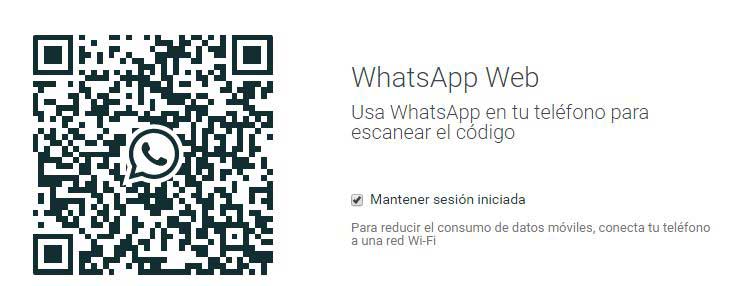
Para saber cómo usar WhatsApp Web os dejo el siguiente enlace en el que está muy bien explicado: ¿Cómo usar WhatsApp Web?