EJEMPLO DE COMO PASAR CONTACTOS DE OUTLOOK A UN NOKIA CON "NOKIA PC SUITE"
INSTALAR "NOKIA PC SUITE" EN EL ORDENADOR
Descargar la aplicación “Nokia PC Suite” en tu ordenador. Una vez descargada ejecutar el fichero para instalarla y decirle que cree un icono en el escritorio.
COMO CONECTAR UN MOVIL NOKIA AL ORDENADOR CON "NOKIA PC SUITE"
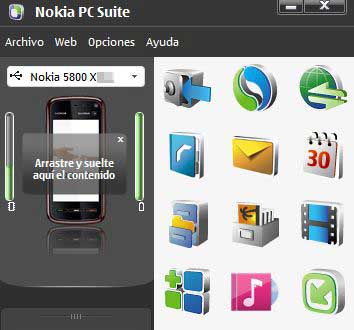
Arrancar la aplicación "Nokia PC Suite" pulsando el icono creado en el escritorio por ejemplo. Nos pedirá que conectemos nuestro móvil Nokia.
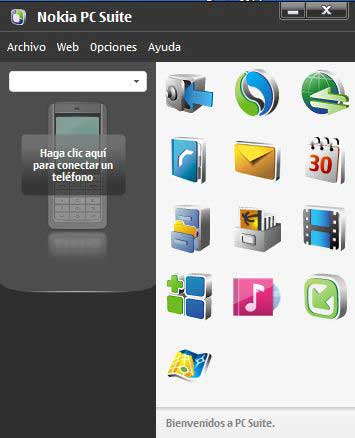
Podemos conectar el móvil mediante un cable USB o Blutooth y esperara a que lo reconozca, o pulsar en "Haga clic aquí para conectar un teléfono" y seguir los siguientes pasos.
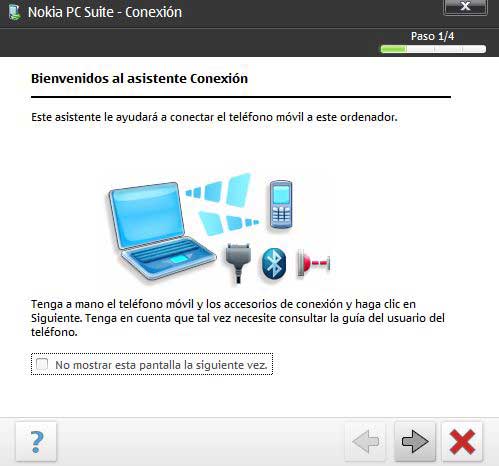
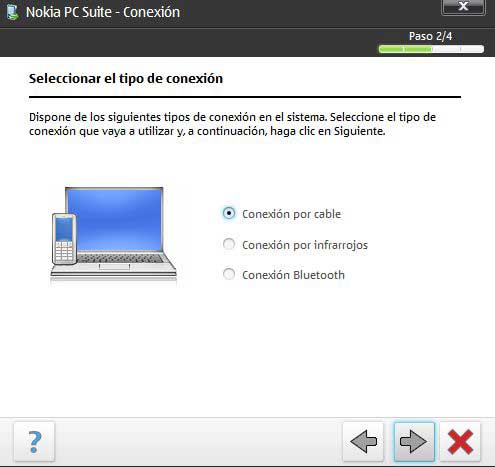
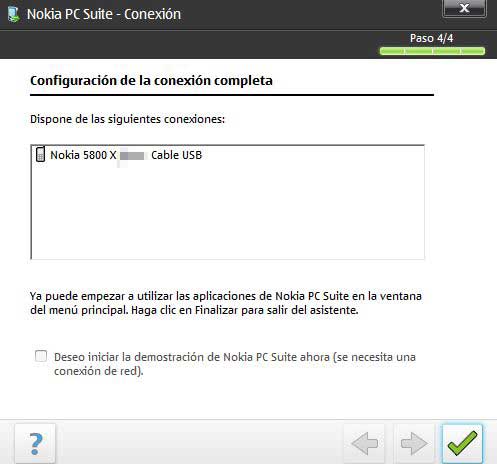
COMO PASAR CONTACTOS DE OUTLOOK A UN NOKIA CON "NOKIA PC SUITE"
Una vez conectado el móvil al ordenador pulsar el icono de sincronización.

Pulsar el botón de opciones.

En la pestaña de "Opciones generales" seleccionar lo que queremos sincronizar: "Datos de contactos".

En la pestaña de "Microsoft Outlook " seleccionar "Outlook" y la carpeta que queremos sincronizar de contactos de Outlook.
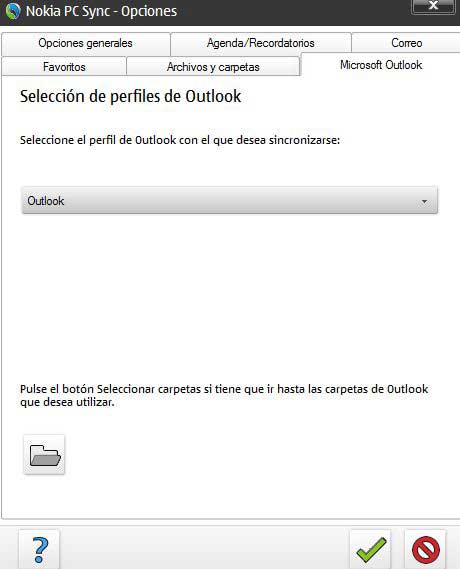
Seleccionar la nuestra carpeta de contactos de Outlook a sincronizar con el móvil.
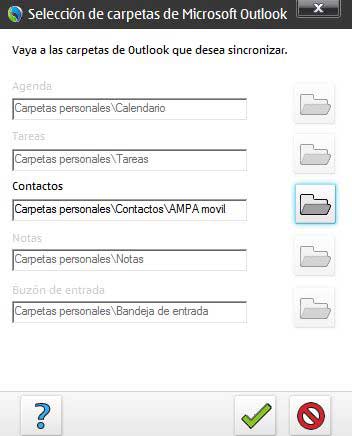
Pulsar el botón de "Opciones Avanzadas".

En la pestaña de "Dirección" seleccionar "Actualizar en ambas direcciones".
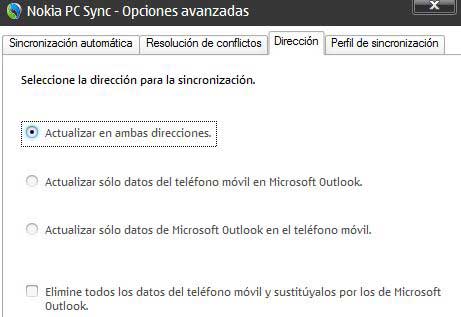
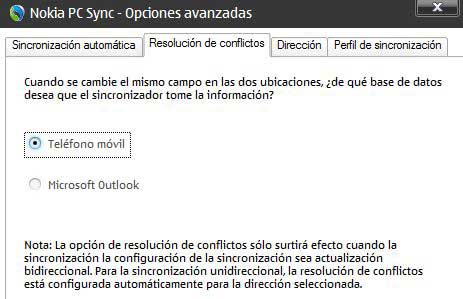
En la pestaña de "Resolución de conflictos " seleccionar la opción deseada, se aplica solo en los casos en que se han cambiado los datos de un contacto en los dos sitios en el móvil y en el ordenador.
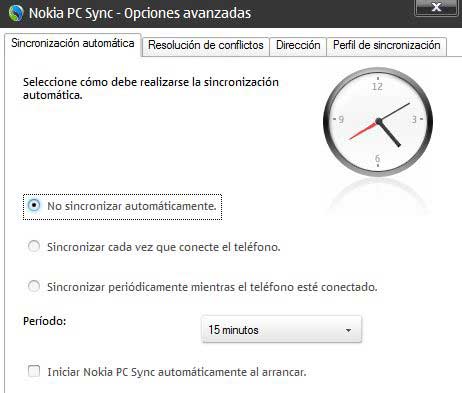
En la pestaña de "Sincronización automática " seleccionar la opción deseada.
Pulsar el botón de sincronizar para comenzar la sincronización de datos que le hemos seleccionado.

Cuando acabe nos lo indicará con el siguiente mensaje "Sincronización finalizada".
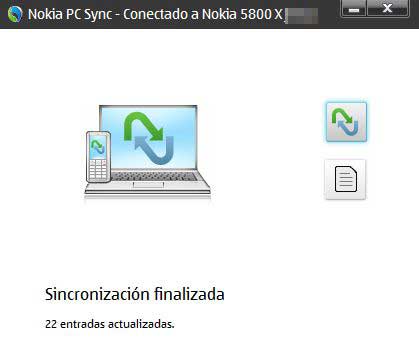
Para ver el informe completo de la actualización pulsar el botón:

Comprobar en el teléfono móvil que se han añadido todos los contactos y salir de la aplicación "Nokia PC Suite".