TU BASE DE DATOS INSTALACION
DESCARGA Y CONFIGURACION DE LA BASE DE DATOS
Desde OpenAmpa se ha creado una base de datos con multitud de funciones para que puedas probarla primero y si te gusta importar los datos de socios y alumnos de tu A.M.P.A. y empezar a disfrutar de ella y todo lo que te ofrece.
Tenemos una NUEVA VERSIÓN DE LA BASE DE DATOS (del 07/08/2019, versión 29) más completa, renovada y fácil de usar, con muchas ayudas e información de la función de cada botón (con solo mantener el cursor sobre él). Incluye las opciones de llevar la contabilidad de forma muy sencilla, la de búsqueda rápida de cualquier botón-opción de la base de datos y además la opción para préstamo de libros y opción para de forma fácil exportar los datos de los socios y los contactos AMPA a los contactos de la cuenta de Gmail de la AMPA para pasarlos luego al móvil para crear y gestionar los grupos de distribución de WhatsApp.
También te ofrecemos un COMPLETO CURSO DE VIDEO-TUTORIALES para que cualquiera pueda fácilmente aprender desde como bajar, probar e instalar la base de datos, hasta como realizar cualquier gestión de la base de datos. Dichos video-tutoriales están disponibles para que los puedas descargar a tú ordenador para consultarlos cuando tengas cualquier duda. Puedes consultarlos aquí: VIDEO-TUTORIALES Base de datos OpenAmpa
En este video-tutorial podéis ver COMO PROBAR, INSTALAR E IMPORTAR LOS DATOS DE TU AMPA A LA NUEVA BASE DE DATOS de OpenAmpa fácilmente en pocos minutos.
DESCARGAR: Para descargar y probar el modelo de aplicación para gestionar la base de datos diseñado por OpenAmpa, solo tienes que:
ANTERIOR VERSION V27: descargar el fichero “OpenAmpa para probar con datos V27.mdb” y ejecútalo. Pero si solamente deseas instalarla para comenzar a trabajar, descarga el fichero OpenAmpa “INTALACION RAPIDA.rar” y descomprímelo en la carpeta que desees. En él está la base de datos (“OpemAmpa V26.mdb”) y todos los ficheros necesarios para importar los datos de tu AMPA a la base de datos fácilmente.Descárgalo desde aquí: Base de datos OpenAmpa-ANTERIOR VERSION V27
ULTIMA VERSION V29: descargar el fichero “OpenAmpa para probar con datos V29.mdb” y ejecútalo. Pero si solamente deseas instalarla para comenzar a trabajar, descarga el fichero OpenAmpa “INTALACION RAPIDA.rar” y descomprímelo en la carpeta que desees. En él está la base de datos (“OpemAmpa V29.mdb”) y todos los ficheros necesarios para importar los datos de tu AMPA a la base de datos fácilmente.
Descárgalo desde aquí: Base de datos OpenAmpa-ULTIMA VERSION V29
Para Abrir/Ejecutar “OpemAmpa.mdb” es necesario que tengas instalado Access de Office.
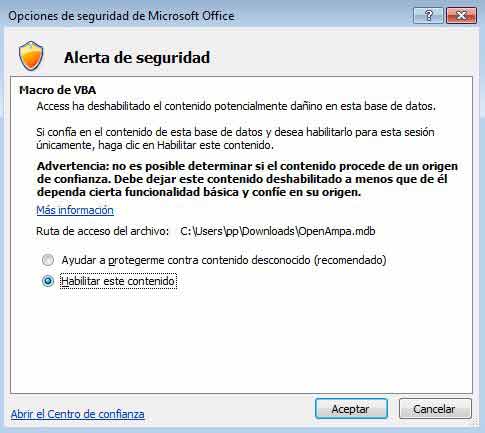
MENSAJE DE ADVERTENCIA: Si al abrir la base de datos da un mensaje de “Advertencia de seguridad - Se ha deshabilitado parte del contenido de la base de datos”:

- Hay que pulsar el botón de “Opciones” que está a la derecha del mensaje y marcar la opción de “Habilitar este contenido” para que todo funcione y pulsar Aceptar.
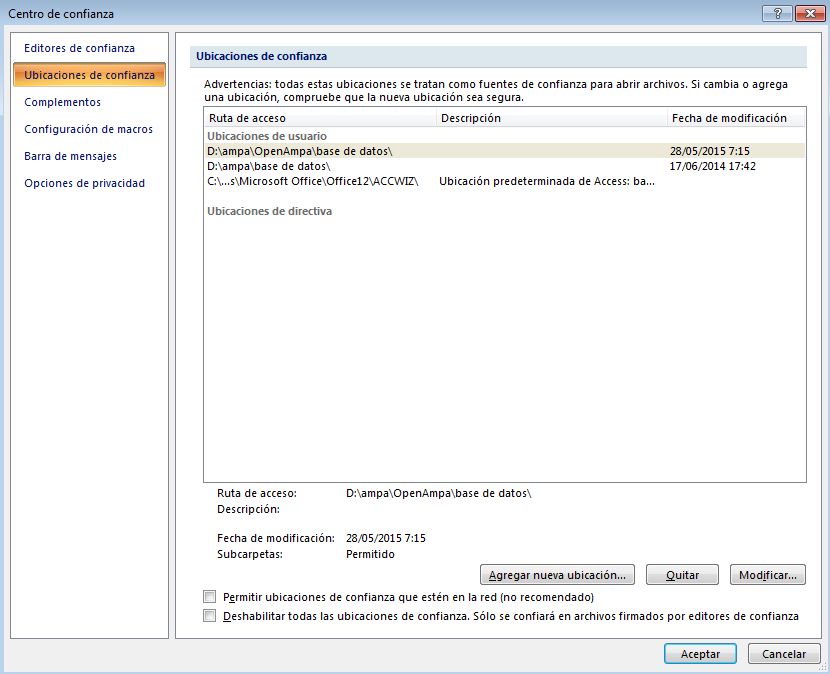
- Pero mejor pulsar “Abrir el centro de confianza” y en “Ubicaciones de confianza” seleccionar “Agregar nueva ubicación” y añadir la carpeta donde tenemos la base de datos para que no pregunte nunca más.
CONFIGURACION INICIAL: El abrir por primera vez la base de datos hay que revisar/configurar los siguientes parámetros:
- FORMULARIO DE INICIO: Para indicar que formulario abre a arrancar ira botón de Microsoft Office - Opciones de Access y en base de datos actual e ir a Mostrar formulario. No cambiarlo, está puesto para que abra el menú de inicio.

- PREGUNTAS DE CONFIRMACION: Para ejecutar las consultas de operaciones masivas sin preguntar confirmación: haga clic en el botón de Microsoft Office - Opciones de Access - Avanzadas. En Edición, desactive la casilla de verificación Consultas de acción.

- HABILITAR EL CONTENIDO: Para evitar el mensaje de “Advertencia de seguridad” en: Microsoft Office - Opciones de Access - Centro de confianza – Configuración del centro de confianza- “Ubicaciones de confianza” seleccionar “Agregar nueva ubicación” y añadir la carpeta donde tenemos la base de datos para que no pregunte nunca más.
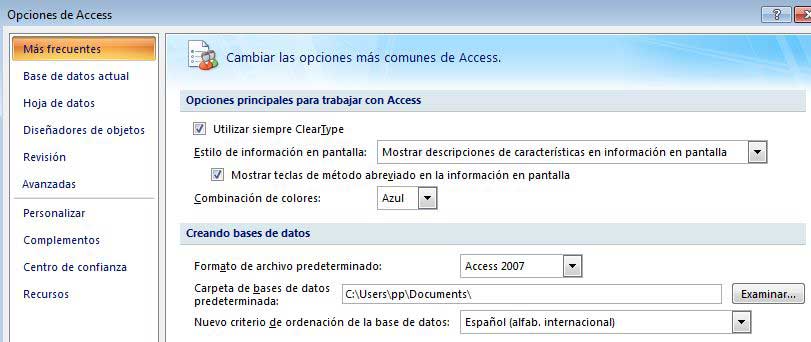
- CARPETA PREDETERMINADA: Para indicar la carpeta predeterminada donde busca los ficheros entre ellos el del logo: en Microsoft Office - Opciones de Access - Más frecuentes- “Carpetas de bases de datos predeterminada” seleccionar la carpeta deseada. En ella debes poner el logo "logo bueno.jpg" para que se vea, luego puedes modificarlo con el logo de tu AMPA.
AYUDA: En muchas de pantallas de la aplicación, tienes un botón de "Ayuda" donde encontraras información sobre la mayoría de las opciones de dicha pantalla. Sirve como guía y es de fácil acceso.
Al abrir la aplicación se muestra el “MENU PRINCIPAL”, en él hay un botón de Ayuda que debes leer.
En este video podéis ver un RESUMEN DE COMO INSTALAR RAPIDAMENTE LA NUEVA BASE DE DATOS de OpenAmpa en apenas 3 minutos.
IMPORTAR LOS DATOS DE TU BASE DE DATOS
Ya puedes importar tus datos de socios y alumnos a tu nueva base de datos. Se pueden importar desde un fichero en Access o desde un fichero en Excel, dependiendo de donde los tengas.
Primero borra todos los socios y alumnos, para que no haya problemas con códigos de nº de socio o alumno.
IMPORTAR DESDE ACCESS: es el mejor modo y más rápido.
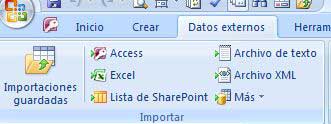
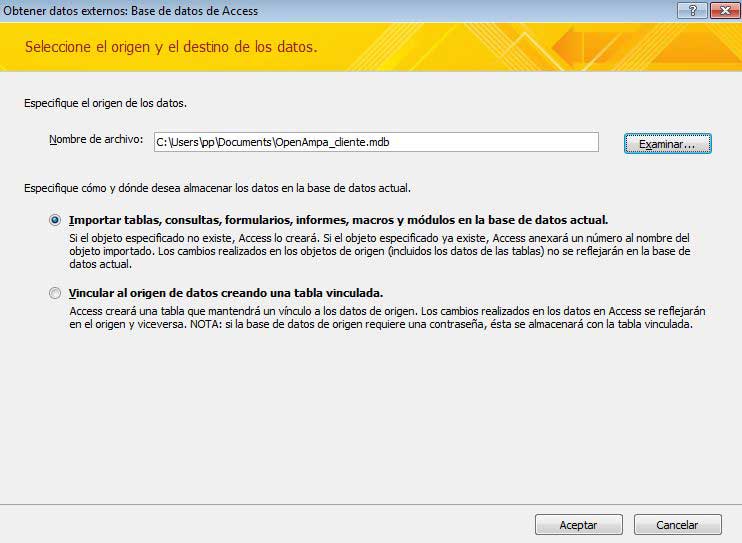
- Abrir la base de datos de OpenAmpa e ir a: Datos externos – Importar- Access – Marcar la opción “Importar tablas….” y seleccionar la base de datos donde están las tablas a importar de socios y de alumnos, pulsar “Aceptar”.
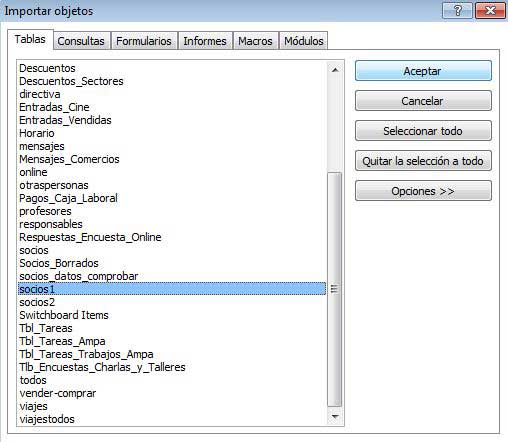
- En Tablas seleccionar la tabla de socios o alumnos a importar (ej. socios1 y alumnos1) y dar “Aceptar”. Creará una nueva tabla con la tabla que hemos importado. Hacerlo con los socios y los alumnos.
- Crear consulta de anexar datos de las tablas importadas a las tablas de socios y alumnos de la base de datos. Para ello: Crear- Diseño de consulta- seleccionar la tabla a anexar (ej. socios1 y alumnos1), dar “Agregar” y luego “Cerrar”.

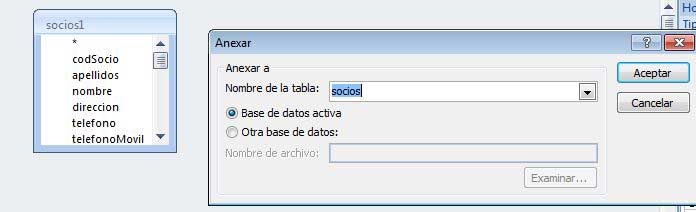
- Seleccionar Anexar y seleccionar la tabla a anexar a socios o alumnos y Aceptar.
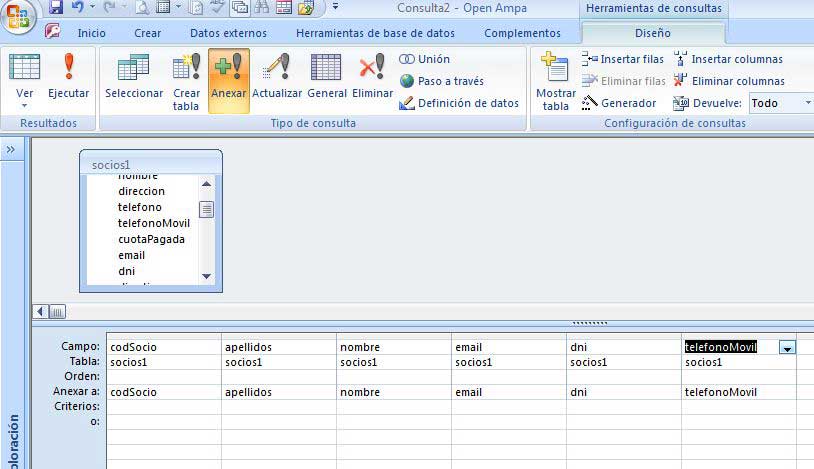
- Seleccionar los campos a importar y los nombres de los campos donde se van a importar, por si no coinciden los nombres. Y pulsar “Ejecutar” y ya están anexados.
IMPORTAR DESDE EXCEL:
- Hay que pegar los datos de los socios en las tablas de “ OpenAmpa socios.xlxs” y los datos de los alumnos en las tablas de “ OpenAmpa alumnos.xlxs” , respetando la primera fila donde está el nombre de cada campo de la base de datos.
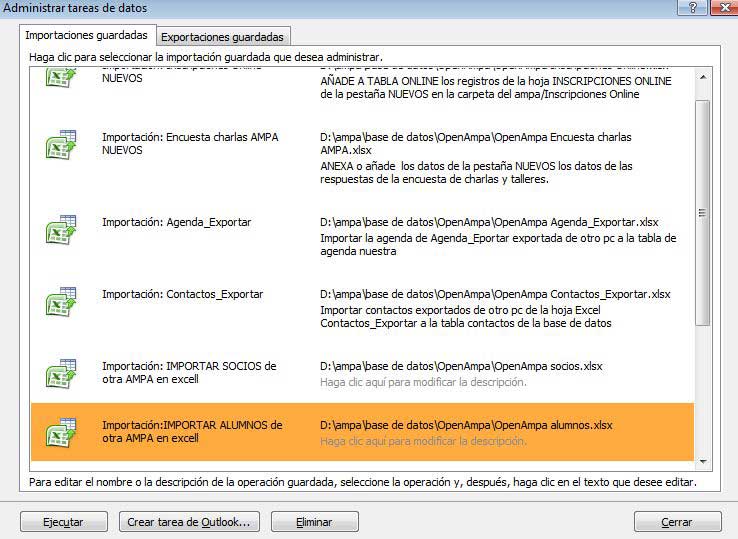
- IMPORTAR SOCIOS: Abrir la base de datos de OpenAmpa e ir a: Datos externos – Importaciones guardadas - Importación: IMPORTAR SOCIOS de otra AMPA en Excel (comprobar la ruta donde tenemos nuestro fichero “ OpenAmpa socios.xlxs” y pulsar “Ejecutar”. Importará todos los datos de tus socios.
- EXPORTAR la tabla de SOCIOS.
- Abrir la base de datos si es posible la versión sin datos, donde no hay ningún socio, o de la instalación rápida.
- En la sección de "20.-MANTENIMIENTO" - seleccionar "EXPORTAR TABLAS A EXCEL", y pulsar en "2- SOCIOS". Con esto nos exportará los datos de la tabla de socios en la misma carpeta donde está la base de datos.
- COPIAR los datos de nuestros SOCIOS.
- Si hay algún registro de socios hay que borrarlos todos, eliminando las filas correspondientes y dejando solo la 1ª fila con los nombres de los campos de la tabla. No basta solo con borrar las celdas, hay que eliminar la fila.
- Podemos eliminar también (aunque no es necesario) los campos de los que no tenemos datos, eliminando la columna correspondiente.
- Ya podemos PEGAR nuestros datos de socios en la columna (campo) correspondiente a partir de la 2ª fila (sin modificar la 1ª fila que es la que tiene el nombre del campo en la tabla de socios de la base de datos)
- Y guardar la tabla Excel ya con nuestros datos de socios a importar.
- IMPORTAR la tabla de SOCIOS.
- Abrir nuestra base de datos, donde queremos importar los datos de nuestros socios.
- En la sección de "20.-MANTENIMIENTO" - seleccionar "IMPORTAR TABLAS A EXCEL", en la sección de "IMPORTAR REGISTROS DE TABLAS DE UN FICHERO EXCEL DIRECTO" pulsar en "2- SOCIOS". Con esto nos importará los datos de la tabla Excel a la tabla de socios de la base de datos. El fichero Excel debe estar en la misma carpeta donde está la base de datos.
- IMPORTAR ALUMNOS: Abrir la base de datos de OpenAmpa e ir a: Datos externos – Importaciones guardadas - Importación: IMPORTAR ALUMNOS de otra AMPA en Excel (comprobar la ruta donde tenemos nuestro fichero “ OpenAmpa alumnos.xlxs” y pulsar “Ejecutar”. Importará todos los datos de tus alumnos.

En este video podéis ver otro modo de como IMPORTAR LOS DATOS DE LOS SOCIOS a la base de datos de OpenAmpa.
Otra forma que quizás resulte más sencilla de hacerlo es exportar la tabla de socios a un fichero Excel en el que luego pegar nuestros datos y volver a importar dicho fichero a la base de datos. Para ello hay que seguir los siguientes pasos:
En este video podéis ver otro modo de como IMPORTAR LOS DATOS DE LOS ALUMNOS a la base de datos de OpenAmpa.
- EXPORTAR la tabla de ALUMNOS.
- Abrir la base de datos si es posible la versión sin datos, donde no hay ningún alumno, o de la instalación rápida.
- En la sección de "20.-MANTENIMIENTO" - seleccionar "EXPORTAR TABLAS A EXCEL", y pulsar en "2- ALUMNOS". Con esto nos exportará los datos de la tabla de alumnos en la misma carpeta donde está la base de datos.
- COPIAR los datos de nuestros ALUMNOS.
- Si hay algún registro de alumnos hay que borrarlos todos, eliminando las filas correspondientes y dejando solo la 1ª fila con los nombres de los campos de la tabla. No basta solo con borrar las celdas, hay que eliminar la fila.
- Podemos eliminar también (aunque no es necesario) los campos de los que no tenemos datos, eliminando la columna correspondiente.
- Ya podemos PEGAR nuestros datos de alumnos en la columna (campo) correspondiente a partir de la 2ª fila (sin modificar la 1ª fila que es la que tiene el nombre del campo en la tabla de alumnos de la base de datos)
- Y guardar la tabla Excel ya con nuestros datos de alumnos a importar.
- IMPORTAR la tabla de ALUMNOS.
- Abrir nuestra base de datos, donde queremos importar los datos de nuestros alumnos.
- En la sección de "20.-MANTENIMIENTO" - seleccionar "IMPORTAR
TABLAS A EXCEL", en la sección de "IMPORTAR REGISTROS DE TABLAS DE UN FICHERO EXCEL DIRECTO" pulsar en "2- ALUMNOS". Con esto nos importará los datos de la tabla Excel a la tabla de alumnos de la base de datos. El fichero Excel debe estar en la misma carpeta donde está la base de datos.
- Si en la tabla de alumnos importamos también el dato del socio al que pertenece, para que no de error en la importación hay que antes tener importada la tabla de los socios, para que exista el nº de socio correspondiente. Si no habrá que después de añadir los alumnos, asignar a cada socio sus alumnos.
Otra forma que quizás resulte más sencilla de hacerlo es exportar la tabla de alumnos a un fichero Excel en el que luego pegar nuestros datos y volver a importar dicho fichero a la base de datos. Para ello hay que seguir los siguientes pasos:
Para importar los socios directamente de tus contactos de tu cuenta de correo si no lo tienes en Excel, mira estos videos:
- Desde una cuenta de Gmail: Como importar contactos desde Gmail
- Desde una cuenta de Hotmail: Como importar contactos desde Hotmail
ACTUALIZAR TODOS LOS DATOS
Solo queda actualizar todos los datos:
- Asignar a cada alumno el socio al que pertenece.
- Cambiar los datos de tu AMPA incluido el e-mail: Ir a la opción "1.- GESTION DE DATOS GENERALES"- en la sección AMPA DATOS la opción "CONFIGURACION AMPA", ahí modificas todos los datos de tu AMPA y pulsar el botón "Actualizar valores para la base de datos". Para salir pulsar el botón "X ocultar", no cierres este formulario o la base de datos no funciona correctamente.
- Actualizar el resto de datos:
- Actividades, horarios, responsables, profesores….
- Actividades de cada alumno.
- …
CAMBIO DE VERSION - PASAR TODOS TUS DATOS A LA NUEVA VERSION
Si ya estás usando nuestra base de datos y quieres actualizarla a la nueva versión, ahora es muy fácil. Solo tienes que seguir los siguientes pasos:
- EXPORTAR tus datos de la base de datos de la VERSION VIEJA.
- Abrir la base de datos VIEJA donde están todos nuestros datos.
- En la sección de "20.-MANTENIMIENTO" - en "ACTUALIZAR DATOS: EXPORTACIONES - IMPORTACIONES - CAMBIO VERSION" seleccionar "CAMBIO DE VERSION DE BASE DE DATOS" y pulsar en "1.- EXPORTAR TODAS LAS TABLAS A EXCEL (BD VIEJA)". Con esto nos exportará todos los datos de las tablas en la misma carpeta donde está la base de datos vieja.
- BORRAR todos los datos de la base de datos de la VERSION NUEVA.
- Abrir la base de datos NUEVA, que debe estar en la misma carpeta donde está la vieja y los ficheros que hemos exportado.
- En la sección de "20.-MANTENIMIENTO" - en "ACTUALIZAR DATOS: EXPORTACIONES - IMPORTACIONES - CAMBIO VERSION" seleccionar "CAMBIO DE VERSION DE BASE DE DATOS" y pulsar en "2.- BORAR DATOS DE TODAS LAS TABLAS ", para borrar los datos de las tablas principales, y luego pulsar en "2-B.- BORAR DATOS TABLAS OPCIONALES". Con esto nos borrará todos los datos de las tablas en la nueva base de datos.
- IMPORTAR tus datos a la base de datos de la VERSION NUEVA.
- Abrir la base de datos NUEVA, que debe estar en la misma carpeta donde está la vieja y los ficheros que hemos exportado.
- En la sección de "20.-MANTENIMIENTO" - en "ACTUALIZAR DATOS: EXPORTACIONES - IMPORTACIONES - CAMBIO VERSION" seleccionar "CAMBIO DE VERSION DE BASE DE DATOS" y pulsar en "3.- IMPORTAR EXPORTAR TODAS LAS TABLAS
A EXCEL (BD NUEVA)", para importar todos los datos exportados anteriormente. Con esto ya tendrás tu nueva base de datos con todos tus datos.
- NOTAS: Al importar de versiones anteriores (v24, v25 o v26) es normal que de error al no encontrar entre las tablas exportadas, las tablas nuevas que se han ido añadiendo a las nuevas versiones de datos. Como son de opciones que no existían en tu vieja base de datos no tiene importancia y todos tus datos estarán pasados.
- COMPACTAR la nueva base de datos.
- Ahora si queremos (es recomendable) solo tenemos que compactar la base de datos para que ocupe un poco menos.
- Con la base de datos abierta en el símbolo de Windows de Access en "Administrar" seleccionar "Compactar y reparar base de datos", con esto ya tenemos compactada nuestra nueva base de datos. La podemos cerrar y hacer una copia por si acaso y ya podemos volverla a abrir y trabajar con ella y con todos tus datos pasados.